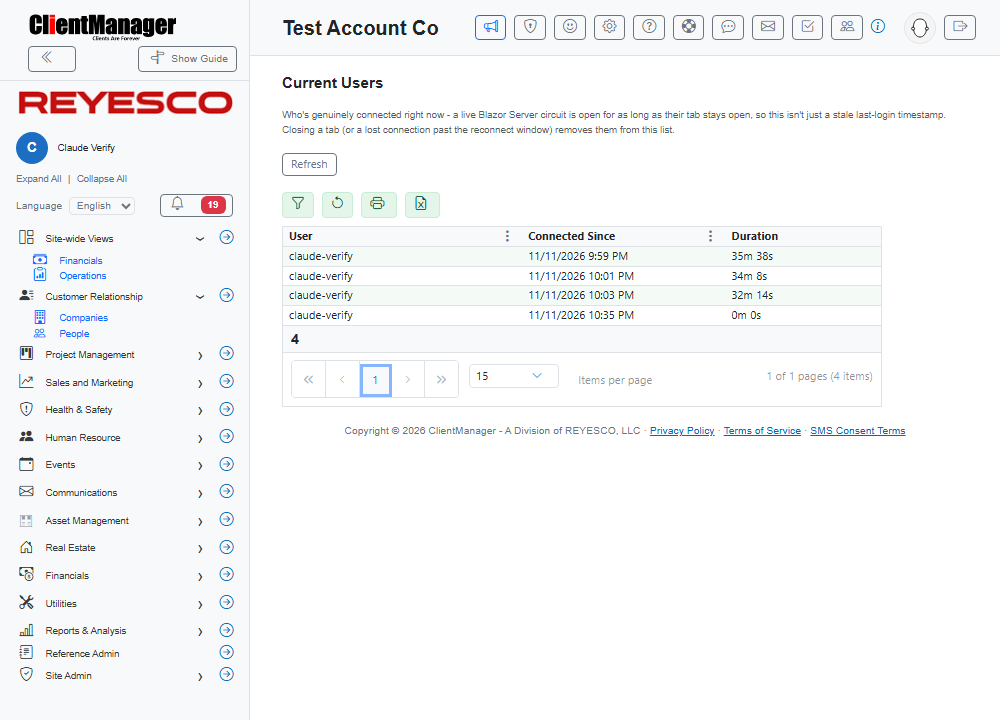
Árbol de navegación de Administración del sitio
Configuración del inquilino: cómo está configurada la copia de CM de esta empresa. Iconos reales, capturas de pantalla de cmdemo en vivo para cada página y para cada pestaña de Configuración del sitio, salvo Orden de Pestañas, que tiene un error real sin corregir — vea el aviso de advertencia abajo.
navigation-tree-customfields.html ), aunque se muestran anidados dentro de la Configuración del sitio en pantalla, tal como se muestra en el archivo del catálogo de navegación real.EntityTabOrder.IsHidden . La base de datos que se fotografió al día siguiente aún no había tenido esa migración, por lo que la consulta respondió "Nombre de columna no válido", que es una excepción no controlada, que termina el circuito de Blazor, y un circuito muerto es exactamente la razón por la que cada pestaña en la que se haga clic posteriormente permanece bloqueada hasta que se recarga. Las cinco bases de datos alojadas ahora tienen la columna, verificada con verify-entitytaborder-ishidden.sql , por lo que este problema ya no se reproduce en ningún entorno en producción. Una instantánea local antigua aún puede reproducirlo, lo cual conviene recordar cuando una captura de pantalla revela algo alarmante. Las cuatro pestañas posteriores a "Orden de tabulación" en este documento utilizan las descripciones de campo de la investigación anterior, ya que no se pudo capturar una captura de pantalla limpia; "Orden de tabulación" en sí no tiene ninguna captura de pantalla.13 páginas de Administración del sitio
Todos los sitios /super-admin/sites
"Todos los inquilinos de la plataforma, visibles solo para los administradores del Sitio 1." La estructura real es más completa de lo que se había documentado anteriormente: un filtro de rango de fechas (que afecta a todas las pestañas de Historial de inicio de sesión que aparecen a continuación) y 5 subpestañas, no una lista plana.
- Nombre
- ID del sitio
- Dirección/Ciudad/Estado
- Nuevo inquilino (+)
- Vista
Configuración del sitio /site-settings
La mayor superficie de configuración de la aplicación: 23 pestañas. Confirmado el 14/09/2026: Campos personalizados es una de ellas (detalles completos en su propia documentación); Orden de Pestañas genera un error real no controlado (ver la advertencia anterior).
Información del sitio
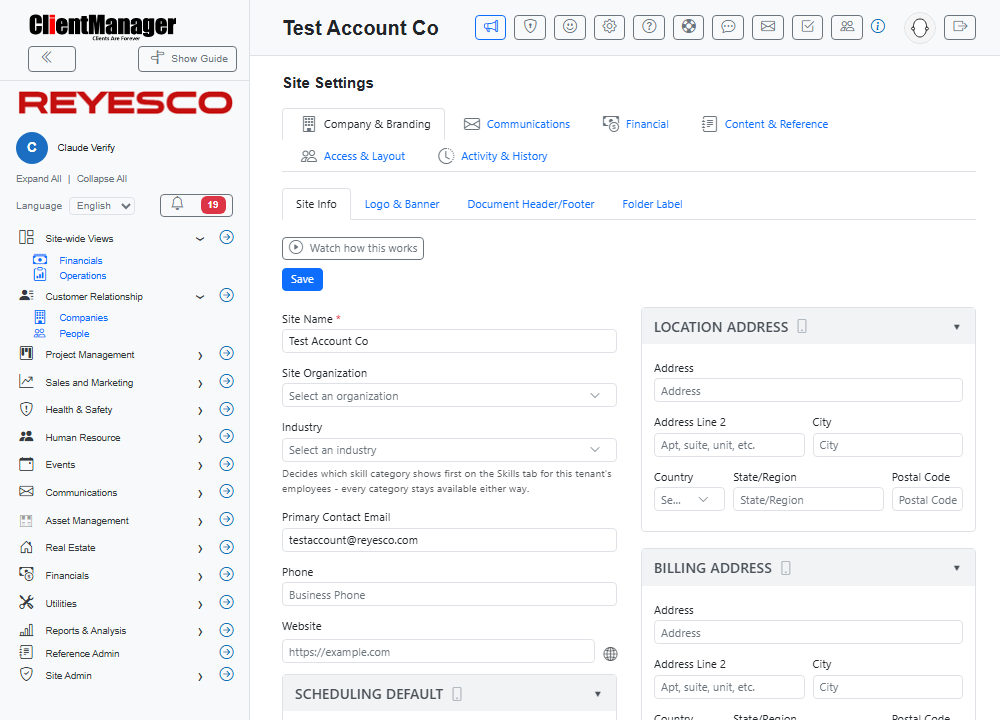
- Nombre de la empresa
- DIRECCIÓN
- Zona horaria
Logo
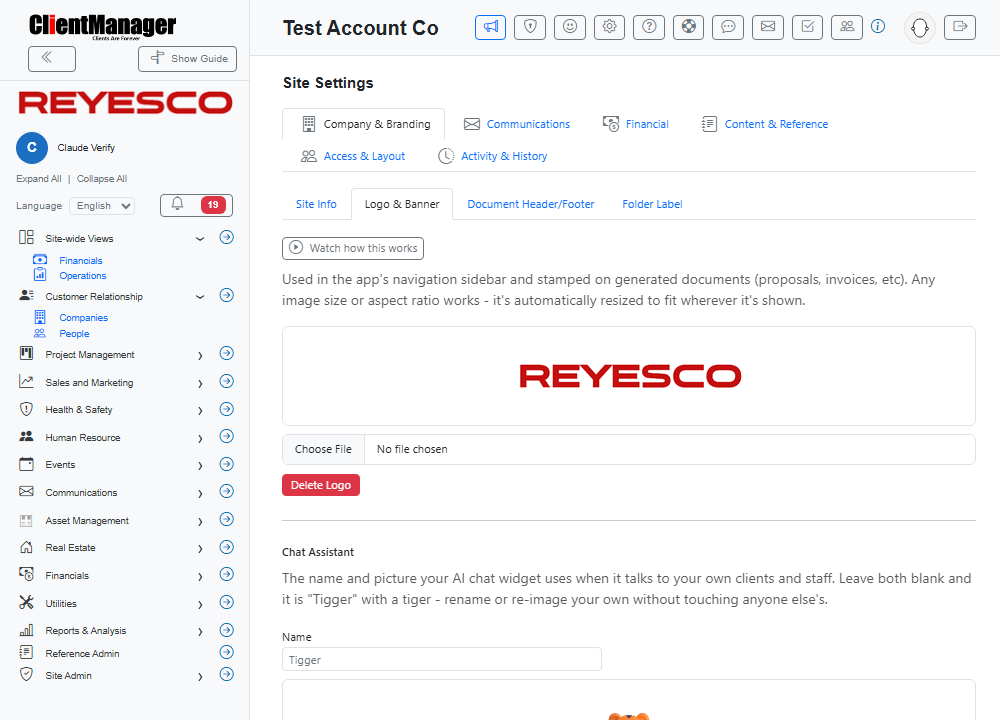
- Subir logotipo
Encabezado/Pie de página del documento
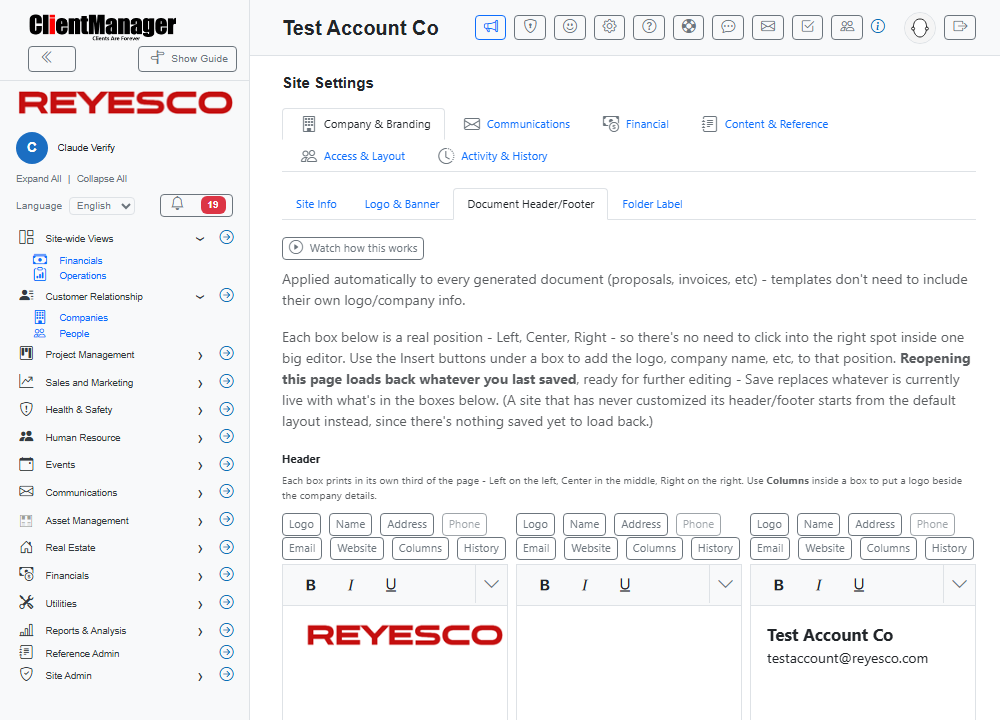
- Encabezado HTML (izquierda/centro/derecha)
- HTML del pie de página (izquierda/centro/derecha)
Configuración de correo electrónico
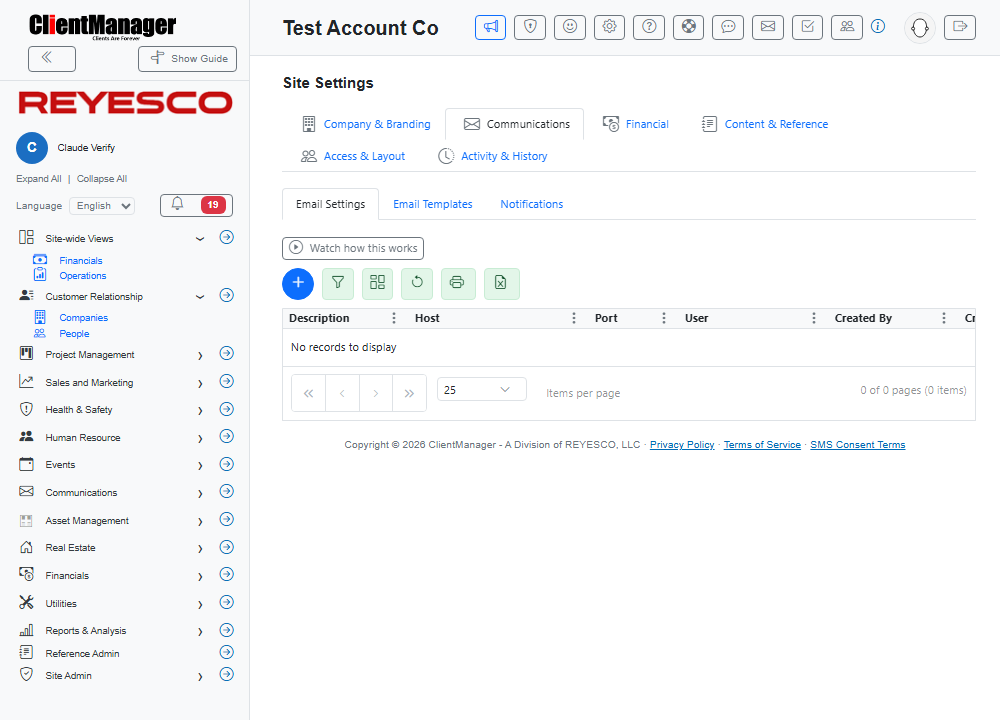
- Desde el Nombre para mostrar
- Responder-A
Notificaciones
- Tipo de evento
- Destinatario(s)
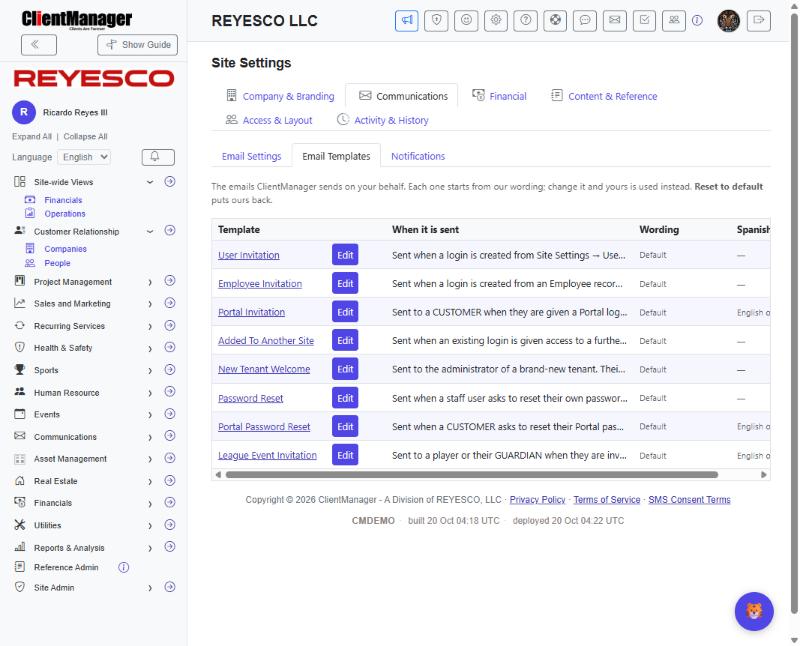
Plantillas de Correo
Los correos electrónicos que ClientManager envía en su nombre. Cada uno comienza con nuestra redacción; cámbiela y se usará la suya en su lugar. Restablecer al valor predeterminado vuelve a poner la nuestra.
- Plantilla
- Cuándo se envía
- Redacción — "Suya" una vez personalizada, "Predeterminada" en caso contrario
- Español — estado de la traducción, donde corresponda
- Editar
- Restablecer al valor predeterminado
Integraciones
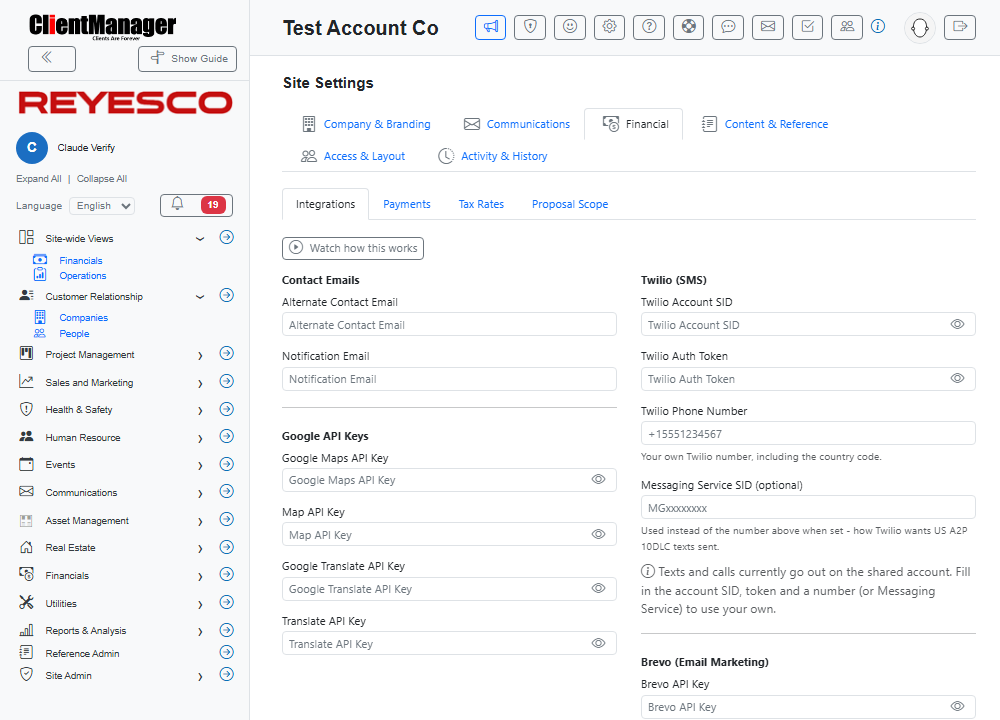
Conexiones con terceros más allá de QuickBooks.
Pagos
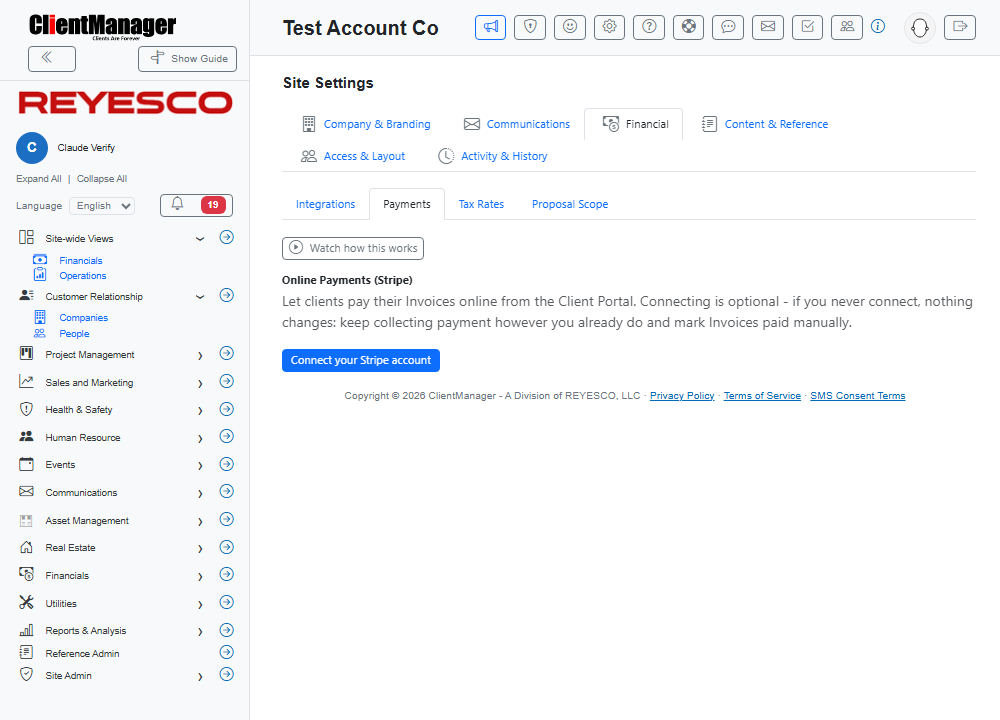
- Estado de Stripe Connect
- Comisión de la plataforma %
- Conectar Stripe
Tasas impositivas
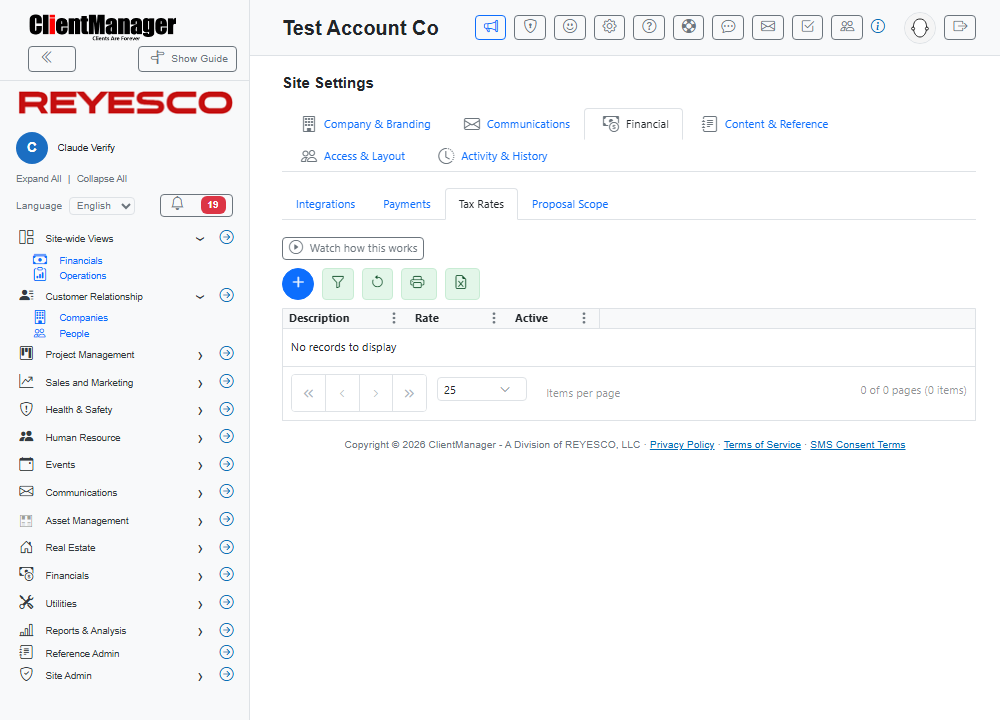
- Nombre de la tasa
- Porcentaje
Alcance de la Propuesta
Lo que dice por defecto la sección de alcance de una propuesta. El mismo formulario se abre desde una propuesta en sí para anularlo para ese contrato en particular — su decisión: un valor predeterminado del inquilino, con una anulación por cliente/propuesta.
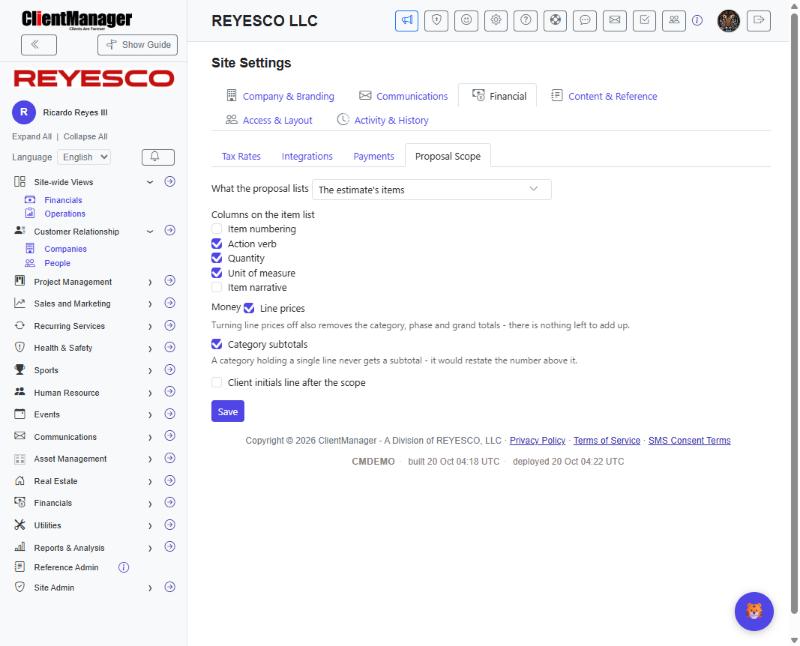
- Qué lista la propuesta — la lista de artículos de la estimación, o una sola oración personalizada
- Redacción — solo al usar una oración personalizada en lugar de la lista de artículos
- Columnas en la lista de artículos — Numeración de artículo, Verbo de acción, Cantidad, Unidad de medida, Descripción del artículo
- Precios de línea — desactivar esto también elimina los subtotales de categoría, fase y el total general
- Subtotales por categoría
- Línea de iniciales del cliente después del alcance
Campos personalizados
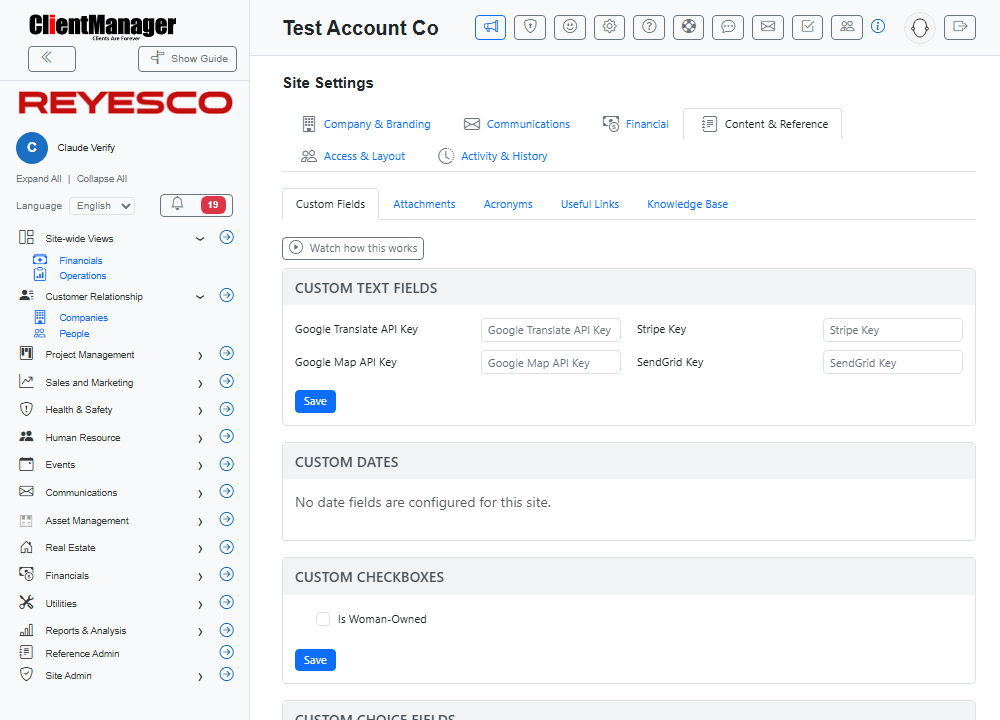
Descripción general de los diferentes tipos de entidades: consulte navigation-tree-customfields.html para obtener información detallada.
Archivos adjuntos
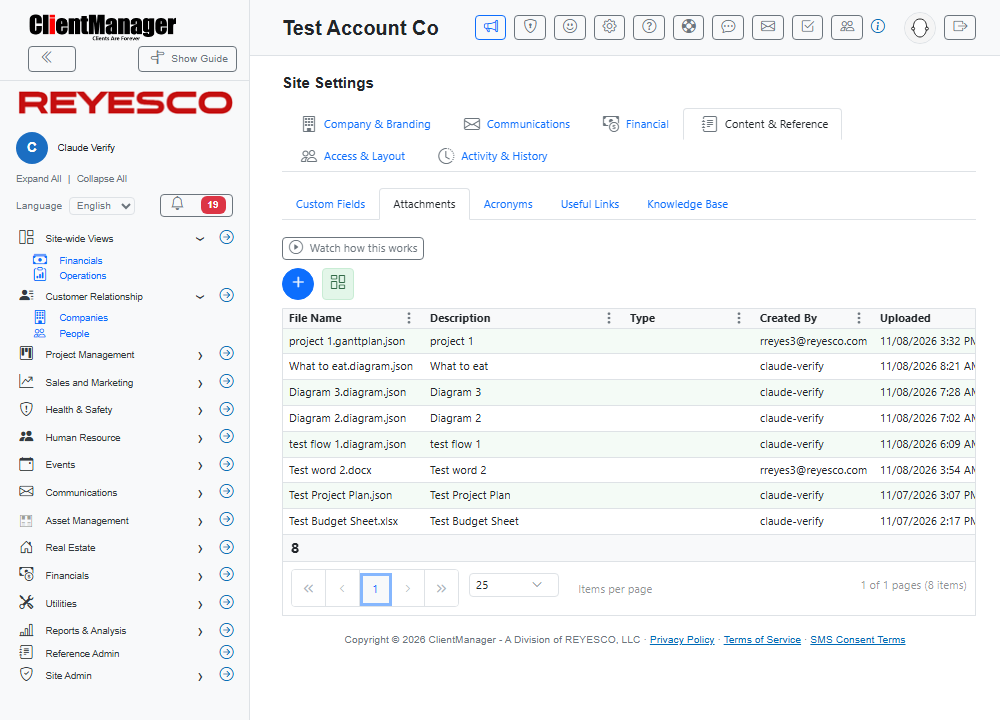
Configuración de archivos adjuntos para todo el sitio.
Acrónimos
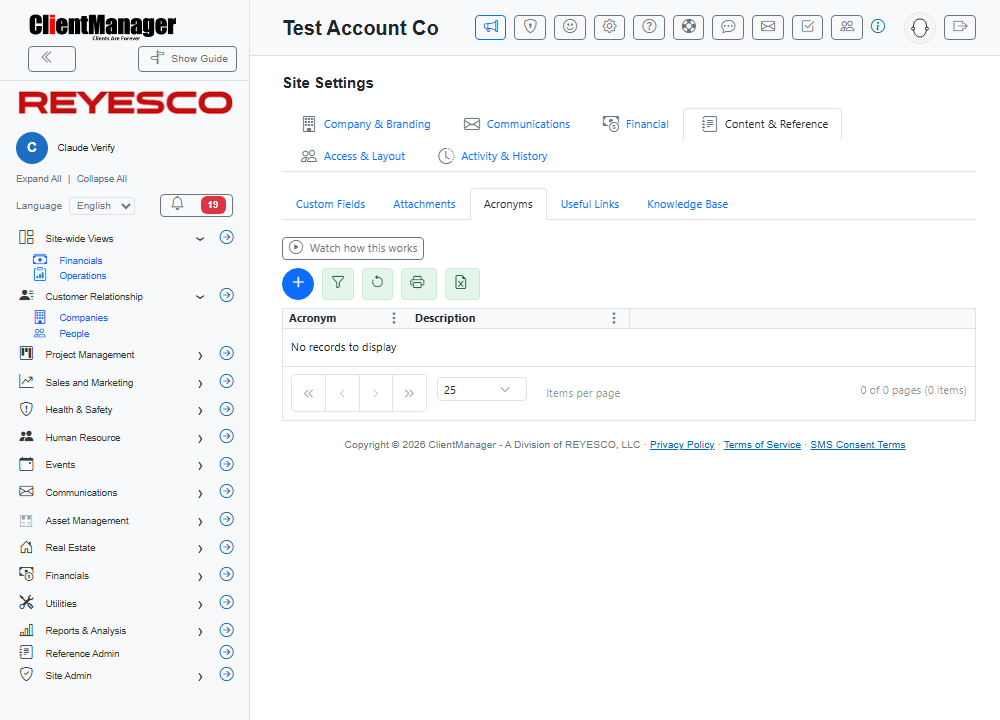
- Acrónimo
- Expansión
Enlaces útiles
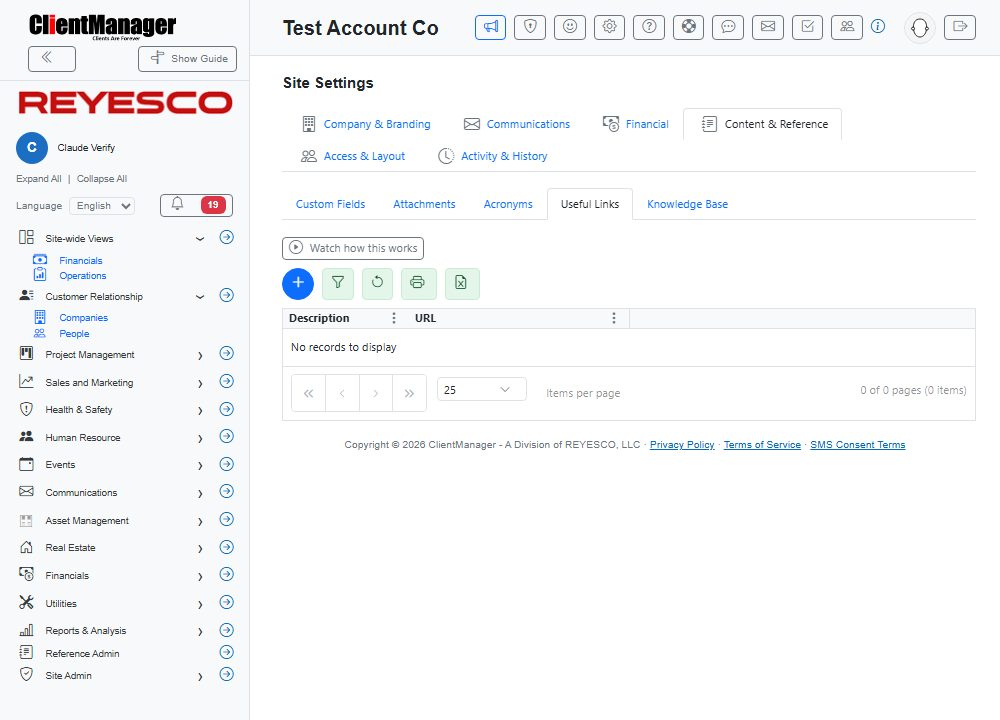
- Etiqueta
- URL
Base de conocimientos
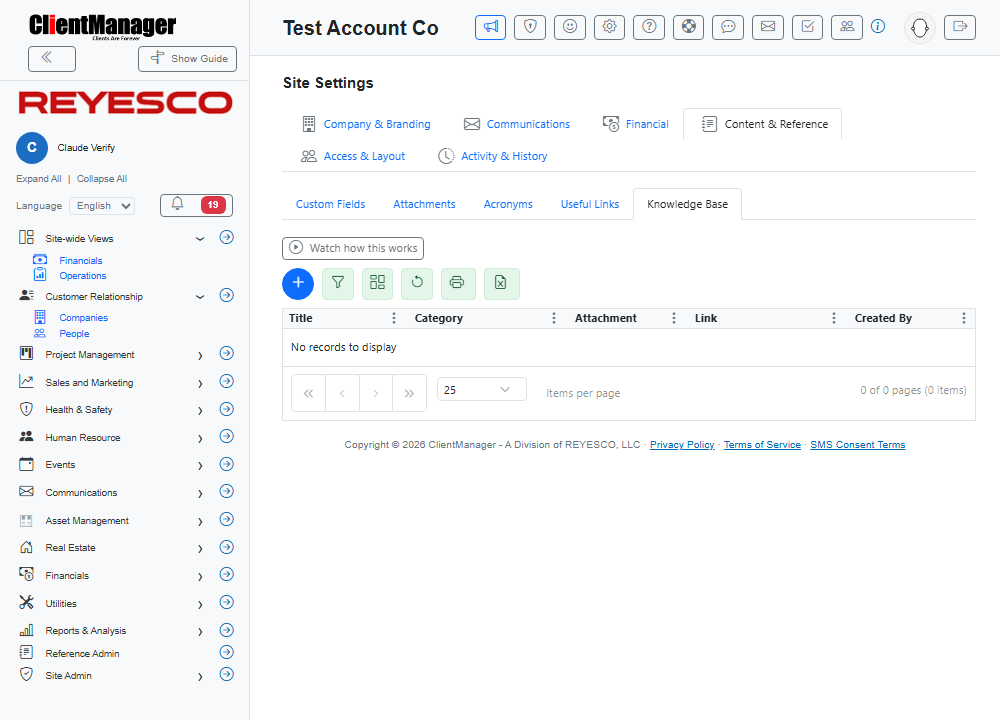
Gestiona el contenido de ayuda propio de este inquilino.
Orden de pestañas ⚠
El control mediante arrastrar y soltar permite modificar el orden de tabulación y la visibilidad de cada entidad, y nunca se puede ocultar.
- Arrastra para reordenar
- Pestaña Ocultar/Mostrar
Usuarios
- Correo electrónico
- Rol(es)
- Nuevo usuario
- Restablecer contraseña
Estructura organizativa
El árbol de unidades organizativas autorreferencial que visualiza el Organigrama .
Menú Lateral
Qué elementos aparecen en el menú lateral, para todo el sitio y para todos — 13 grupos de casillas de verificación. No es un permiso: ocultar un elemento del menú no impide que alguien que conozca la dirección de la página la abra directamente (para eso use Roles y Permisos). Configuración del Sitio en sí nunca se puede ocultar, así que siempre hay un camino de regreso aquí.
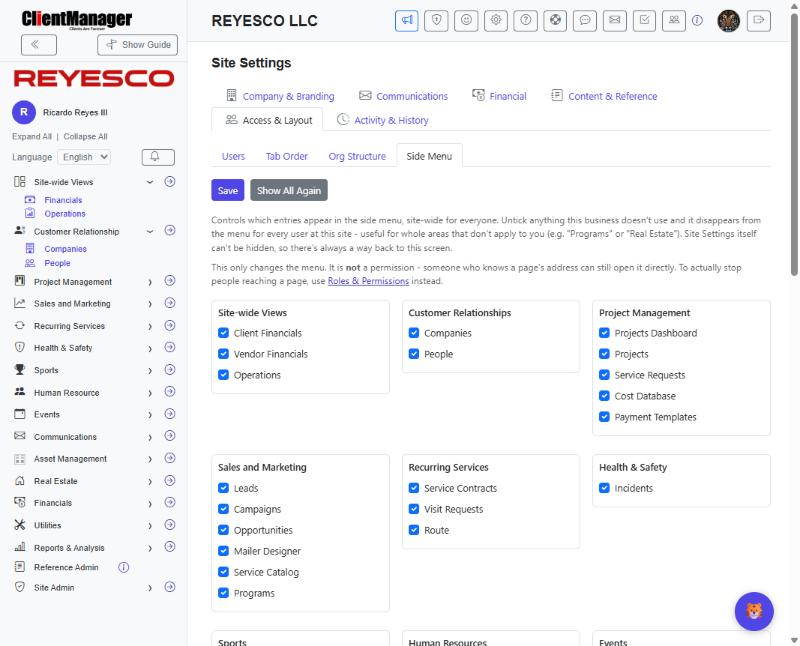
- Una casilla por elemento del menú — agrupadas de la misma forma que el propio menú lateral
- Guardar
- Mostrar Todo de Nuevo
Historial de inicio de sesión
- Usuario
- Hora de inicio de sesión
- Dirección IP
Historial de Documentos
Cada versión guardada de cada Plantilla de Documento y del membrete de Encabezado/Pie de página de este sitio, la más reciente primero — de solo lectura. Para restaurar una versión, ábrala desde Plantillas de Documentos o Encabezado/Pie de página del Documento, donde vive su propio botón de Historial de Versiones / Historial; esta pestaña existe para que "qué cambió, en todo, y cuándo" no signifique abrir cada una una por una.
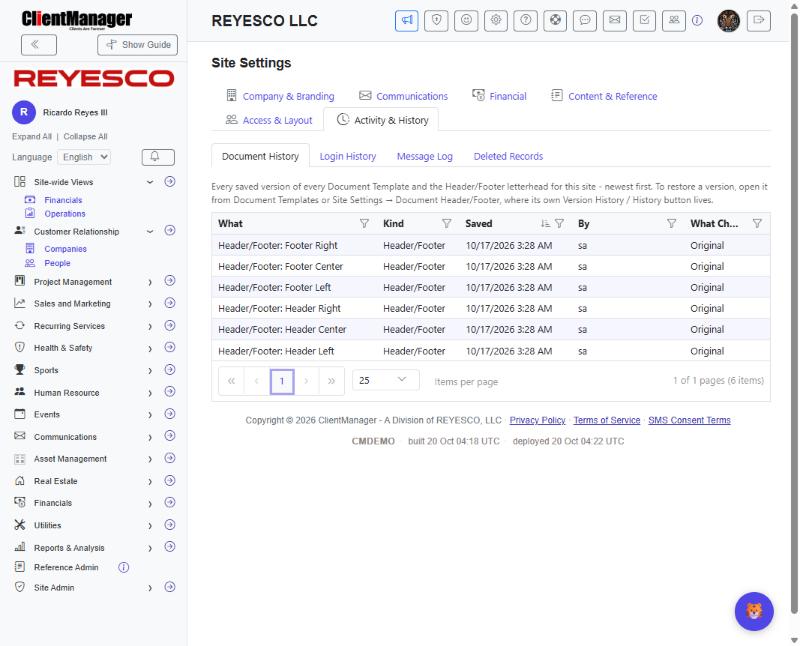
- Qué
- Tipo
- Guardado
- Por
- Qué Cambió
Registro de Mensajes
Cada correo electrónico y SMS que este inquilino ha enviado, en una sola tabla — el canal es un filtro aquí, no una pantalla separada por canal. De solo lectura: un registro que se puede editar no es un registro. "Aceptado" significa que el proveedor lo tomó, no que llegó — un mensaje puede ser aceptado y aun así rebotar, y eso no se sabe aquí.
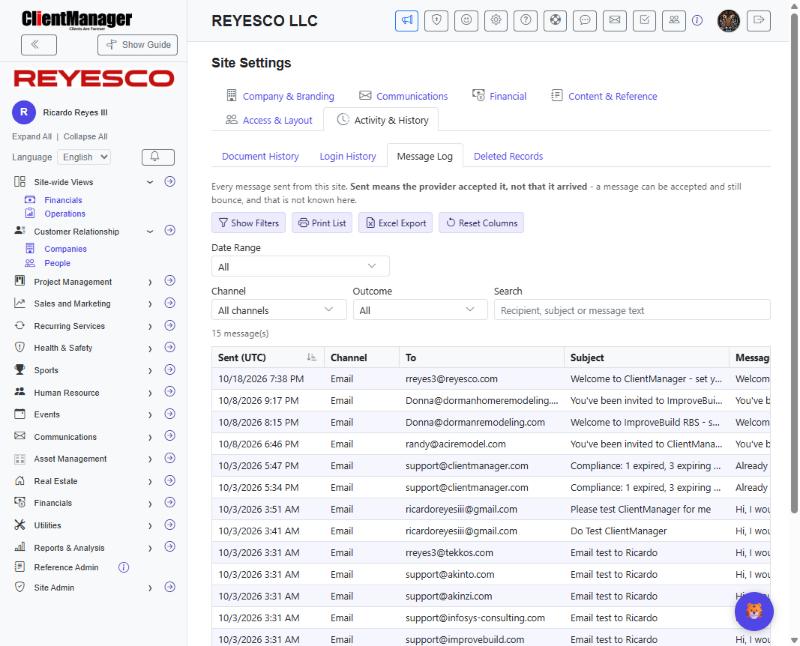
- Enviado (UTC)
- Canal
- Para / CC / CCO
- Asunto
- Mensaje — vista previa
- Aceptado
- Error
- Enviado Por
- Archivos
- Mostrar Filtros
- Imprimir Lista
- Exportar a Excel
- Restablecer Columnas
Además: un preajuste de Rango de Fechas, listas desplegables de Canal y Resultado, y un cuadro de Búsqueda que coincide con el destinatario, el asunto y el texto de vista previa a la vez.
Registros Eliminados
Registros que fueron destruidos en lugar de desactivados. Todo lo demás marcado como Eliminar en ClientManager es reversible; estos no lo son, así que cada uno se guarda aquí con una copia de lo que era.
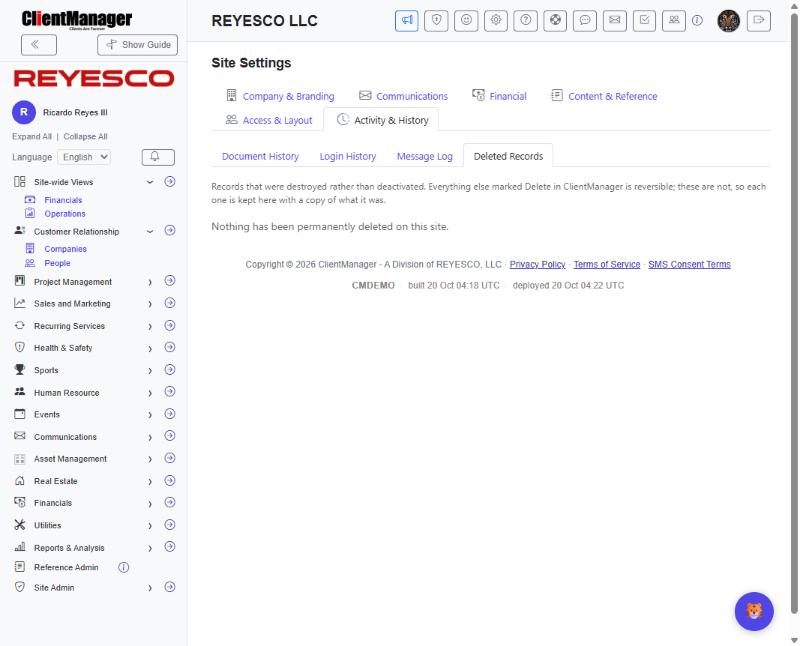
- Cuándo
- Tipo
- Destruido por
- Qué era
- Detalles
Detalles abre la instantánea completa — evidencia para revisar ocasionalmente, no algo que se muestra en línea. Filtrable por Tipo de Registro.
Este mismo conjunto de pestañas se reutiliza en modo de solo lectura cuando un administrador del Sitio 1 accede a otro inquilino desde Todos los Sitios.
Roles y permisos /site-settings/roles
«Controla qué elementos del menú lateral puede ver cada rol. Un rol sin acceso explícito a un elemento no lo verá en el menú ni podrá acceder a él directamente mediante una URL. Los administradores siempre ven todo, independientemente de esta configuración.» — Texto original de la página.
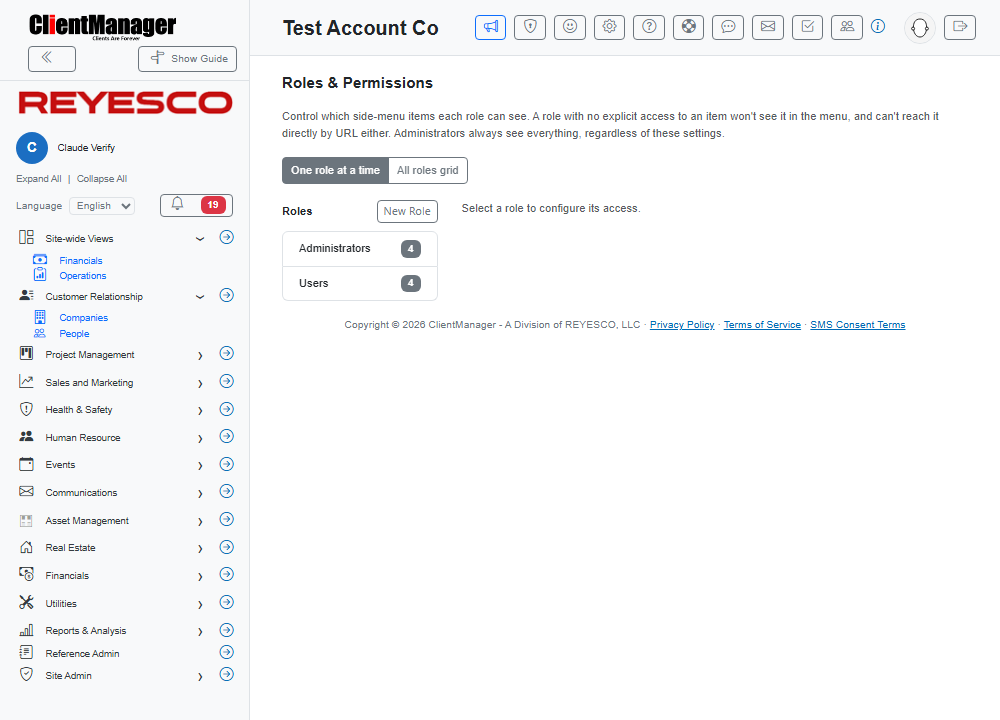
- Role
- Tecla de función : una por página/acción
- ¿Otorgada?
- Nuevo rol
- Conceder
- Revocar
Listas de verificación por rol /configuración-del-sitio/listas-de-verificación
Define las tareas de incorporación/recurrentes asignadas por rol; esta es la fuente real de lo que aparece en Mis tareas. Consulta navigation-tree-mytasks.html para ver cómo se utiliza.
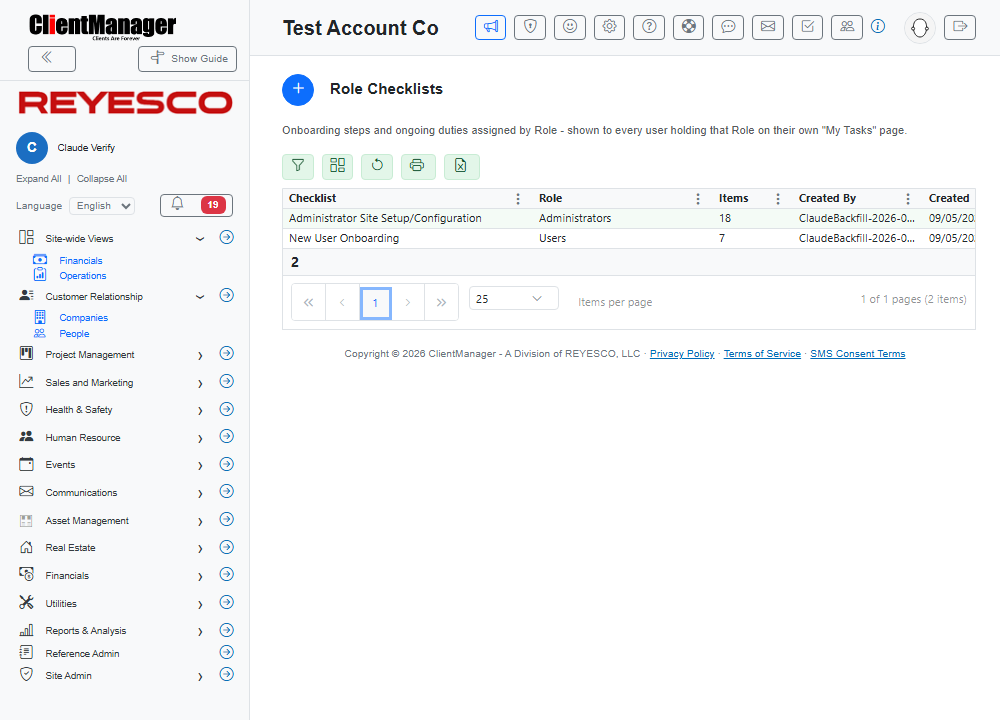
- Role
- Elemento de la lista de verificación
- ¿Periódico?
- Agregar artículo
Usuarios conectados /admin/current-users
Quién está conectado ahora mismo: una vista de presencia en tiempo real.