Leer la Pantalla Principal
Cada página de ClientManager se ubica dentro del mismo marco: un menú lateral a la izquierda, un banner en la parte superior, y un área principal que muestra lo que haya navegado. Este es un mapa de ese marco — cómo se llama cada pieza, qué hace cada botón, y cómo se reorganiza ese mismo marco en un teléfono. Sin campos, sin formularios — solo el mobiliario sobre el que se asienta todo lo demás.
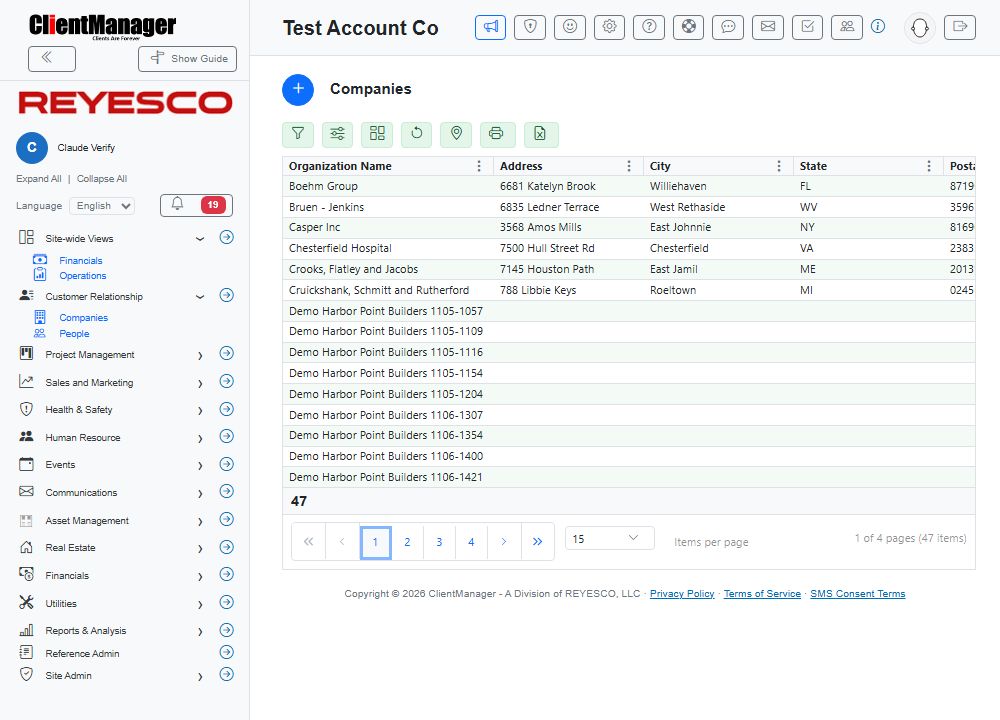
Izquierda El Menú Lateral
Cada página a la que puede navegar vive aquí, agrupada en categorías que reflejan cómo se organiza el trabajo, no cómo se organiza la base de datos. Ocupa toda la altura de la ventana y se desplaza por sí solo si su pantalla es baja.
En la parte superior del menú
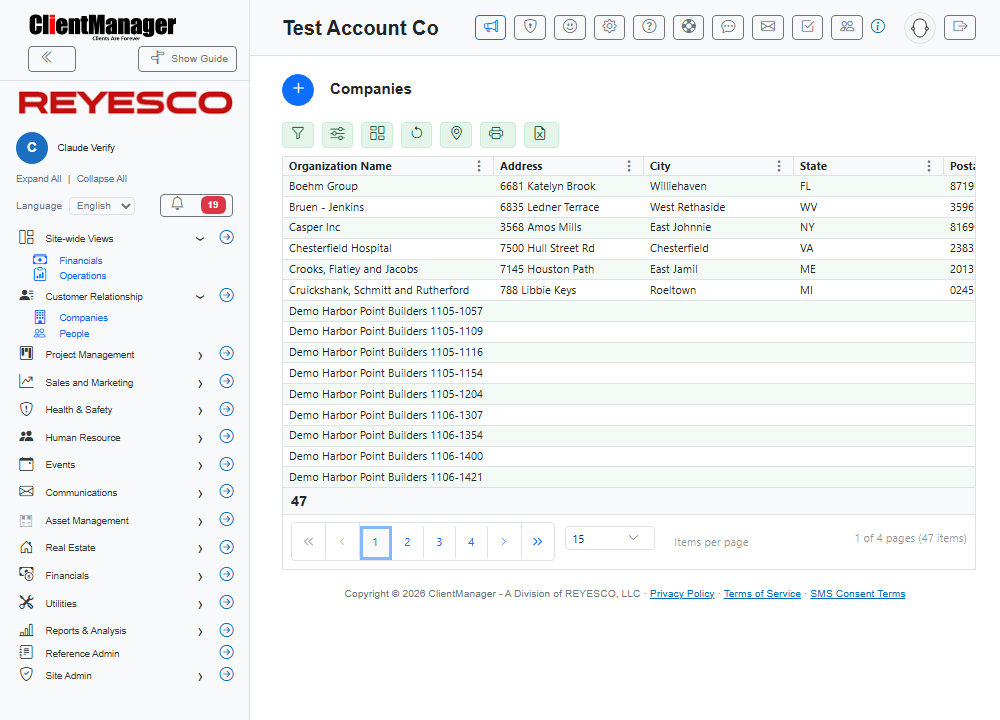
Su logo, luego un chip de perfil con su inicial y nombre, un selector de idioma, y una campana de notificaciones (una insignia roja con número significa que algo está pendiente). Debajo de eso, Expandir Todo / Contraer Todo abre o cierra todas las categorías a la vez en lugar de hacerlo una por una.
Una categoría
Haga clic en el nombre de una categoría para abrirla en el mismo lugar y revelar sus propias páginas debajo — la misma fila la vuelve a contraer. Cada categoría abierta también muestra una pequeña flecha junto a su nombre: eso lo lleva a una lista de página completa con todo lo de esa categoría, por si prefiere explorar en lugar de usar el menú mismo. Esto funciona igual en todas partes — no es un control exclusivo del teléfono. Una categoría sin nada que usted tenga permitido ver simplemente no aparece — nunca se muestra vacía.
Esa lista de página completa es una tabla, no solo nombres: cada página aparece junto a las guías más relevantes para ella, las mismas guías que el botón Ayuda en el banner superior muestra para esa página una vez que está en ella. Así que puede abrir una página y hacer clic en Ayuda allí, o explorar todas las páginas y guías de una categoría a la vez desde esta lista.
Contraer todo el menú (escritorio)
El botón de doble flecha en la parte superior del menú (junto al logo) reduce todo el menú a una franja delgada de solo íconos — útil en una pantalla más pequeña o si simplemente quiere más espacio para la página en sí. Pase el cursor sobre un ícono para ver su nombre. Mientras está contraído, hacer clic en el ícono de una categoría lo lleva directamente a la lista de página completa de esa categoría, ya que no queda espacio para expandir una lista en el lugar. Haga clic en la flecha de nuevo para traer de vuelta el menú completo. Este es un control distinto del botón de hamburguesa del teléfono (más abajo) — es una comodidad de escritorio/tableta, no una móvil.
Qué hay en cada categoría
Lo que sigue es todo lo que el menú puede mostrar. Lo que usted ve personalmente se reduce por dos cosas independientes: si su rol tiene acceso otorgado a esa página, y si su empresa tiene esa función activada — así que no se sorprenda si su propio menú es más corto que esta lista.
Vistas en Todo el Sitio
- FinanzasDinero de clientes y proveedores en todos los proyectos a la vez, en lugar de limitado a un trabajo.
- OperacionesUna instantánea operativa entre proyectos de lo que está pendiente, sin tener que elegir un proyecto primero.
Relación con el Cliente
- EmpresasLas organizaciones con las que hace negocios — clientes, proveedores, subcontratistas.
- PersonasContactos individuales, vinculados a empresas y proyectos.
Gestión de Proyectos
- Panel de ProyectosUn tablero de widgets de todo el flujo de trabajo — estado, categoría e instantáneas de ingresos en todos los proyectos.
- ProyectosEl registro central del que depende cada trabajo — estimaciones, facturas, cronogramas, todo.
- Solicitudes de ServicioPedidos facturables más pequeños que no necesitan un proyecto completo — una devolución de llamada, una reparación rápida.
- Base de CostosLa base de precios de la que cada Estimación toma los costos de artículos y conjuntos.
- Plantillas de PagoCómo se divide un contrato en hitos de facturación — depósito, avance, final.
Ventas y Marketing
- Clientes PotencialesConsultas en etapa inicial, trabajadas en un Kanban por estado antes de convertirse en una Oportunidad.
- CampañasCampañas de marketing con seguimiento real de costo por cliente potencial.
- OportunidadesEmbudo de ventas por etapas una vez que un Cliente Potencial está calificado — % de Cierre, Cierre Proyectado.
- Diseñador de CorreoConstruye los envíos que mandan las Campañas.
- Catálogo de ServiciosLos servicios que vende, separados de los artículos físicos de costo en la Base de Costos.
Recursos Humanos
- EmpleadosLas personas que hacen el trabajo, distintas de las cuentas de usuario que inician sesión.
- OrganigramaUn diagrama de quién le reporta a quién.
- Diagrama de ReporteUna vista de solo lectura de esa misma estructura de reporte.
- Hojas de HorasHoras registradas contra proyectos y trabajo interno.
- Gestión de GastosGastos enviados por el personal, encaminados para aprobación.
- Biblioteca de PolíticasDocumentos de políticas de la empresa para referencia del personal.
- Gestión de AusenciasSolicitudes y saldos de tiempo libre.
Eventos
- Información de EventosUn calendario de eventos programados, con colores por tipo y horario de atención.
Solo aparece si su empresa lo usa.
Comunicaciones
- MensajesMensajería interna entre el personal.
- ComunicacionesEl registro de cada correo electrónico y SMS enviado a clientes y contactos.
Gestión de Activos
- ActivosEquipos y activos físicos que la empresa posee o rastrea.
- Bienes RaícesPropiedades rastreadas como activos.
Finanzas
- Asientos ContablesEntradas contables manuales.
- Plan de CuentasEl árbol de cuentas contables contra el que se registran estimaciones y facturas.
- Acciones de QuickBooksConecte, sincronice y administre la integración con QuickBooks.
Utilidades
- Plantillas de DocumentosLas plantillas con membrete de las que se generan propuestas, facturas y contratos.
- Biblioteca de DocumentosDocumentos de referencia guardados fuera de cualquier proyecto.
- Importación de DatosTraiga empresas, personas, clientes potenciales, proyectos y artículos de costo desde una hoja de cálculo.
- Fechas para RecordarUna lista continua de fechas próximas que vale la pena rastrear.
- Todos los AdjuntosCada archivo adjunto en cualquier parte de la aplicación, en una sola lista.
- Base de ConocimientoLos artículos y enlaces de ayuda propios de este tenant — distintos de las Guías de abajo.
- GuíasLa documentación oficial de ClientManager — la biblioteca de la que esta página forma parte.
- Historial de NotificacionesNotificaciones pasadas del sistema.
- Diseño y Llenado de PDFDiseñe un formulario PDF rellenable y complételo.
- Herramientas de PDFUtilidades generales de PDF — combinar, dividir, convertir.
Informes y Análisis
- InformesCada informe de página completa — cambios de estado, Cuadro de Mando de Marketing, FLASH, Índices Financieros, Plan Anual.
- Diseñador de InformesConstruye un informe personalizado.
- Análisis de Tabla CruzadaAnálisis tipo tabla dinámica entre proyectos.
- Generador de ConsultasConsultas ad-hoc contra la base de datos — necesita su propio permiso explícito, incluso para un Administrador.
- Panel de FranquiciasUna vista consolidada de todas las ubicaciones de la franquicia.
Administrador de Referencia
- Administrador de ReferenciaLas listas desplegables usadas en toda la aplicación — tipos de proyecto, estados, unidades de medida. Agregue las suyas junto a las compartidas. Un enlace simple, sin subelementos.
Administración del Sitio
- Configuración del SitioLa configuración de su empresa — marca, integraciones, ajustes financieros, y más.
- Roles y PermisosQué roles existen y qué puede ver y hacer cada uno.
- Listas de Verificación de RolesLos elementos de incorporación/tareas recurrentes que un rol ve en Mis Tareas.
- Categorías de InformesCategorías usadas por el informe Cuadro de Mando de Marketing.
- Usuarios ActualesQuién ha iniciado sesión en este momento — una vista de presencia en vivo.
- Campos PersonalizadosCampos adicionales agregados a Empresas, Personas, Empleados, Proyectos, Clientes Potenciales o registros del Sitio.
- Todos los SitiosCada tenant en la plataforma — visible solo para el personal de REYESCO.
Arriba El Banner
Una sola fila en la parte superior de cada página. El nombre de su empresa va a la izquierda (es lo primero que cede espacio si la fila se aprieta); todo lo demás es un botón, alineado a la derecha, en el mismo orden en cada pantalla de la aplicación.
Los botones, de izquierda a derecha
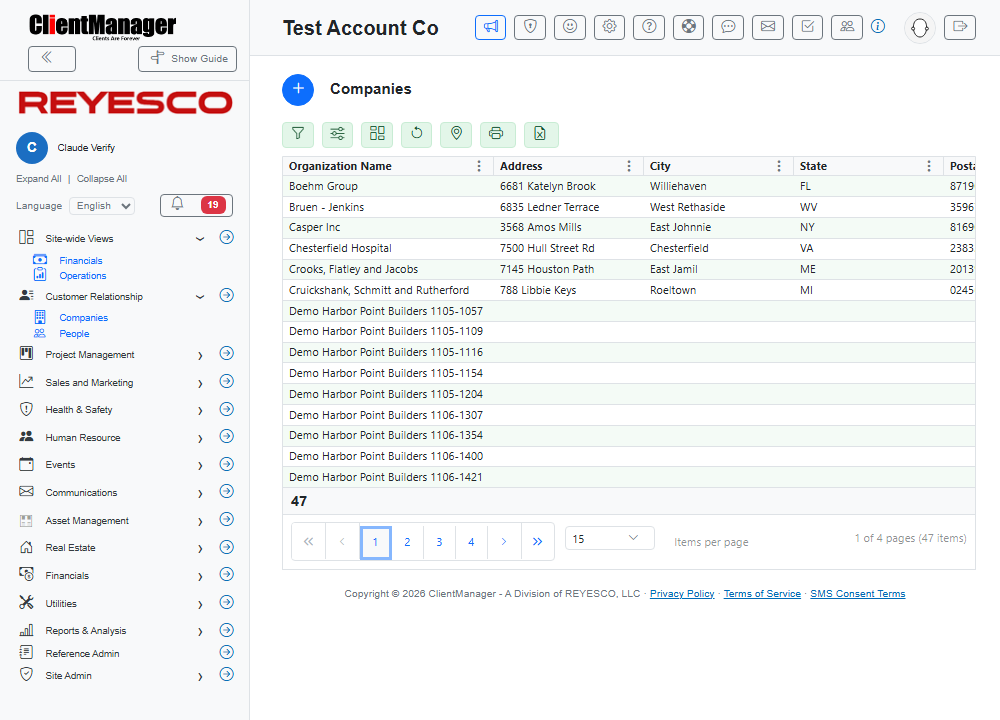
- Recomendarsi se muestraInvita a alguien que conozca a probar ClientManager. El único botón en color de acento, a propósito — es una invitación, no una herramienta. Una empresa puede desactivarlo.
- SeguridadPasskeys y verificación en dos pasos para su propio inicio de sesión — en un teléfono, un passkey es solo su huella digital o desbloqueo facial.
- ComentariosUn pequeño widget para enviar una sugerencia o un reporte de problema directo al Help Desk.
- ConfiguraciónSu propia densidad de pantalla, tema y color de acento — nada de esto se comparte con nadie más.
- AyudaAbre la cuadrícula de Guías — la misma de la que esta página forma parte.
- Enviar TicketAbre un ticket del help desk sin salir de la aplicación ni iniciar sesión en ningún otro lugar.
- SMSVa a Mensajes — mensajería interna entre el personal.
- CorreoAbre de inmediato una Nueva Comunicación en blanco, desde cualquier parte de la aplicación — el camino rápido cuando no necesita ir primero a la página de Comunicaciones.
- Mis TareasSu propia lista de verificación. Cada usuario nuevo llega aquí primero, antes que a cualquier otro lugar, hasta que confirma que está configurado.
- Mi EquipoLa cola de un gerente con lo que espera su aprobación — hojas de horas, gastos y ausencias de reportes directos, en un solo lugar.
- Más informaciónUn pequeño enlace directo a la guía de Listas de Verificación y Mis Tareas.
- Su fotoAbre Mi Perfil: su nombre, celular, dirección, género (usado solo para elegir un avatar predeterminado), y su firma de correo electrónico — más un enlace a la página de Seguridad de arriba.
- Cerrar sesiónTermina su sesión.
Centro El Área Principal
Todo debajo del banner. Esta es la única parte del marco sin contenido fijo propio — es un escenario en blanco que muestra lo que haya navegado: una cuadrícula, un panel, un formulario de detalle, un informe. Cada otra guía de esta biblioteca es en realidad una guía de algo que aparece aquí.
Dos mensajes que podría ver en lugar de una página
“Esta función no está activada para su organización.” — su empresa no tiene esta función en absoluto. Pregunte; activar la mayoría de las funciones no tiene costo adicional.
“Todavía no tiene acceso a esta página.” — la función existe para su empresa, pero su rol no tiene acceso otorgado. Pregúntele a su administrador del sitio.
Ambos existen para que una página bloqueada se lea como una respuesta, no como un error.
En un Teléfono Las Mismas Tres Áreas, Reorganizadas
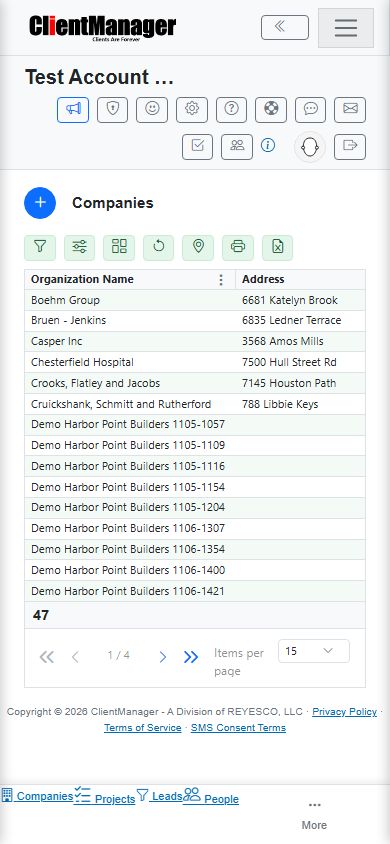
Por debajo de aproximadamente 640px de ancho, el menú lateral deja de ocupar espacio permanente, y aparecen dos cosas para reemplazarlo. Nada de lo que puede alcanzar en escritorio se vuelve inalcanzable — simplemente se mueve.
Qué desaparece
- El menú lateral, como una columna permanentemente visible
- El botón "Mostrar Guía" de repetición del recorrido — una ayuda de incorporación de escritorio, aquí no hay espacio para él
Qué aparece en su lugar
- Un botón de hamburguesa (tres líneas) arriba a la derecha
- Una barra fija de cinco accesos directos a lo largo de la parte inferior de la pantalla
El botón de hamburguesa
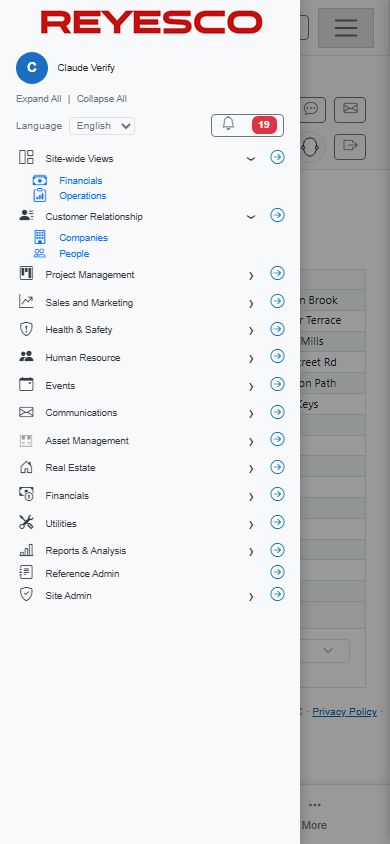
Tóquelo y el mismo menú lateral exacto se desliza desde la izquierda como una superposición, con el fondo atenuado detrás — mismas categorías, mismos elementos, mismos permisos. Toque afuera, o elija una página, y se cierra solo.
La barra inferior
Cinco accesos directos de un toque, siempre en pantalla: Empresas, Proyectos, Clientes Potenciales, Personas, y Más. Las primeras cuatro son simplemente las páginas más usadas de la aplicación — un salto directo sin abrir el menú en absoluto.
Más — el panel de todos los elementos
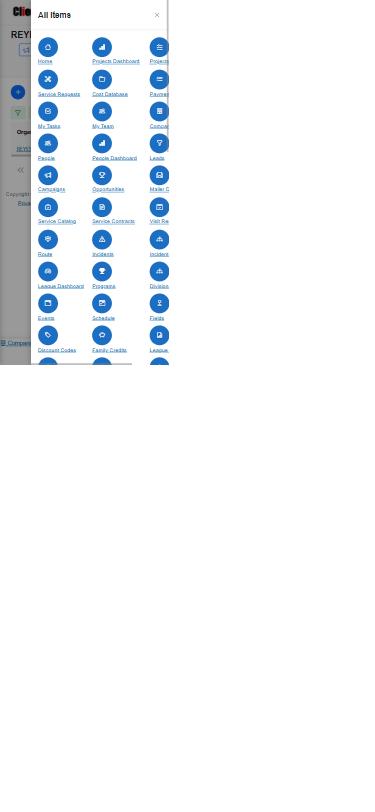
Toque Más y se desliza un segundo panel separado — esta vez desde la derecha. Es una cuadrícula de cada página a la que tiene acceso en cualquier parte del menú lateral, como iconos, agrupados por las mismas categorías, con Inicio arriba. Es la forma más rápida de llegar a algo que no es uno de los cuatro accesos directos de la barra inferior, sin tener que buscar entre las categorías del menú de hamburguesa.
Este panel es independiente del cajón de hamburguesa — abrir uno no cierra el otro, ya que cada uno tiene su propio disparador (la hamburguesa frente al botón Más) y la mayoría de la gente solo usa uno de los dos.
El banner en un teléfono
Sigue ahí, en el mismo orden de botones — ya de solo íconos por debajo de 1100px de ancho, así que no pasa nada nuevo aquí más allá de que la fila se espacia para hacer lugar, y pasa a una segunda fila solo si realmente no queda otra opción.